Dodaj asystenta do swojej strony
Asystent czatu to jedna linijka kodu. Dodaj ją raz na każdej podstronie swojej strony; potem wszystko, co zmienisz w panelu, samo trafi na stronę.
Gdzie znajdziesz swój kod
W panelu otwórz zakładkę Widżet, a w niej zakładkę Miejsce. Znajdziesz tam swoją linijkę z kluczem Twojej strony, gotową do skopiowania. W trakcie konfiguracji ten sam kod pokazują kroki konfiguracji w zakładce Przegląd.
<script src="https://beacel.com/widget.js" data-beacel="k9-x_Q2a" async></script>W przykładowym kodzie klucz nie jest prawdziwy. Swój skopiuj z panelu: zakładka Widżet, a w niej zakładka Miejsce.
Który sposób wybrać
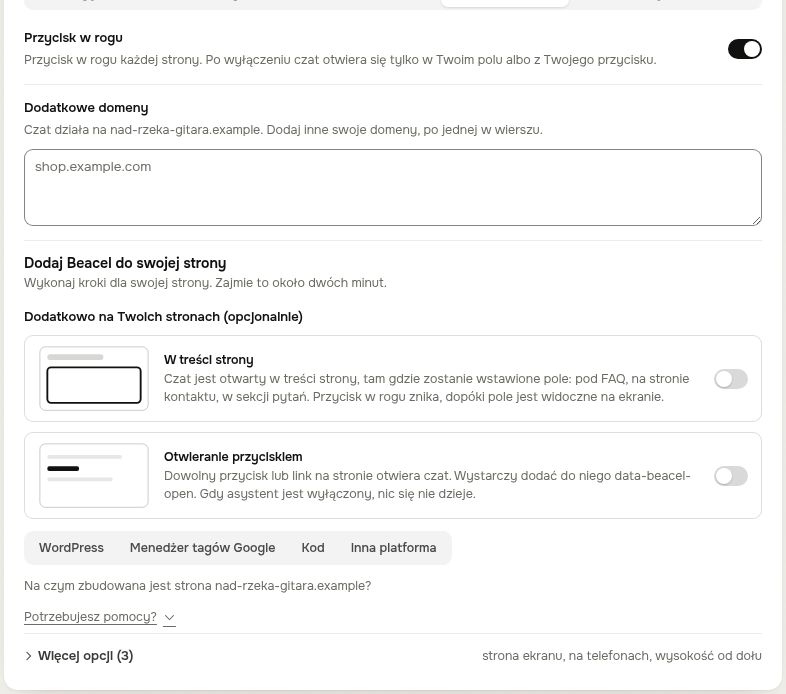
Przycisk w rogu
Sama linijka powyżej i nic więcej: przycisk w rogu każdej podstrony otwiera czat. Większości stron właśnie tego potrzeba.
Czat w treści strony
Na stronie kontaktowej, oprócz tej linijki, wstaw w miejscu, w którym ma się pojawić czat, taki kod:
<div data-beacel-inline></div>Albo jako sekcję na całą szerokość, z nagłówkiem nad czatem:
<div data-beacel-inline="section"></div>Przycisk w rogu znika, dopóki czat w treści strony jest widoczny na ekranie; oba pokazują tę samą rozmowę.
Twój własny przycisk
Czat może otwierać dowolny Twój przycisk lub link. Dodaj do niego data-beacel-open, na przykład:
<button type="button" data-beacel-open>Napisz do nas</button>Kroki dla Twojej strony
Wybierz narzędzie, w którym zbudowano Twoją stronę. Większość z nich Beacel rozpoznaje podczas czytania strony i w krokach konfiguracji proponuje właściwe.
- WordPress
- Wix
- Squarespace
- Webflow
- Shopify
- Kreator stron Hostinger
- Menedżer tagów Google
- Własna strona (zwykły HTML, PHP)
Sprawdź, czy działa
Otwórz raz swoją stronę, a potem kliknij w panelu przycisk Sprawdź moją stronę. Może to potrwać kilka minut: Jeszcze nie wykryto. Pojawi się tu kilka minut po tym, jak Twoja strona wczyta kod.
Jeśli sprawdzenie nadal nie znajduje kodu:
Kod jest na Twojej stronie, ale nie widzieliśmy jeszcze działającego czatu. Otwórz swoją stronę raz, a potem kliknij ponownie „Sprawdź moją stronę”.
Jeśli Twój baner cookies blokuje skrypty, dopóki odwiedzający nie wyrazi zgody, oznacz Beacel jako niezbędny w ustawieniach banera.
Kod dodano przez menedżer tagów lub skrypt, który ładuje się później? To sprawdzenie czyta HTML strony i go nie widzi. Otwórz raz swoją stronę: gdy czat się zgłosi, zobaczysz, że jest zainstalowany.
Masz pytania?
Napisz na adres hello@beacel.com.