Pierwsze kroki
Od adresu strony do asystenta czatu, który odpowiada Twoim odwiedzającym i przesyła Ci ich dane kontaktowe: pięć kroków, a większość z nich to jedno kliknięcie.
1. Wklej adres swojej strony
Po rejestracji Beacel prosi tylko o jedno: adres Twojej strony. Wpisz go tak, jak w przeglądarce, na przykład yourbusiness.com, i kliknij przycisk Przeczytaj moją stronę.
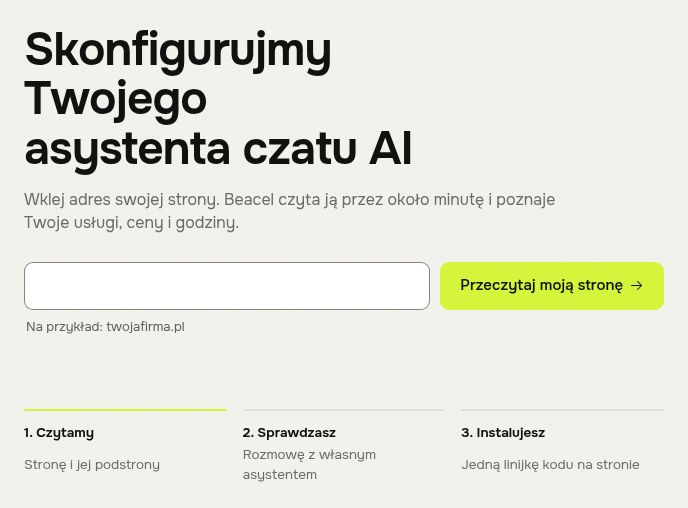
Jeśli Beacel znajdzie stronę, ale nie zdoła jej przeczytać, poda przyczynę i pokaże opcje Spróbuj ponownie oraz Napisz do nas. Pierwszy odczyt nowej strony nic nie kosztuje, więc możesz po prostu spróbować jeszcze raz.
2. Sprawdź, czego Beacel się dowiedział
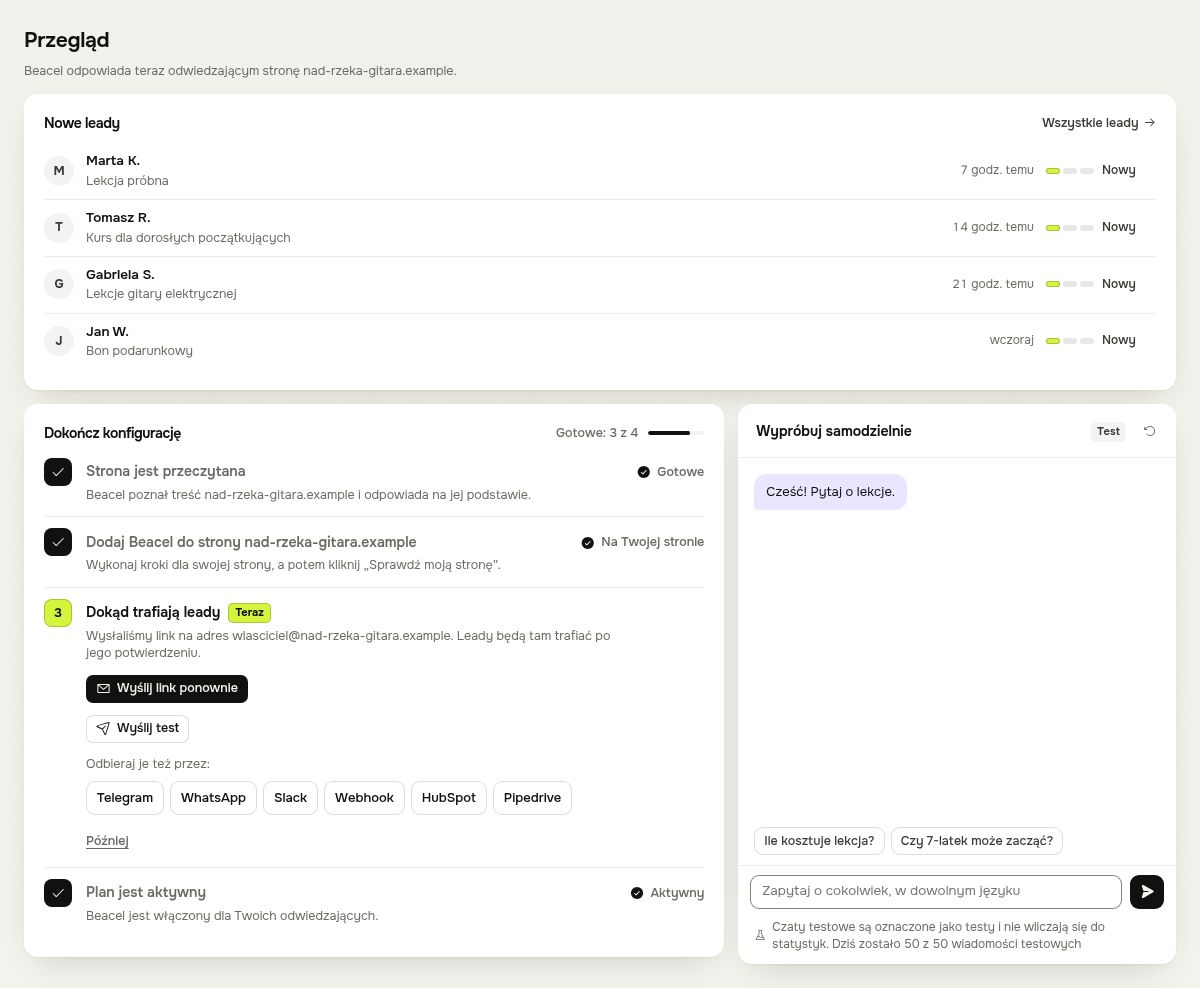
Po zakończeniu odczytu otwiera się zakładka Przegląd. Wszystko, co asystent wie o Twojej firmie (usługi, ceny, godziny otwarcia, kontakt), znajdziesz w zakładce Baza wiedzy, gdzie możesz też dodać własne odpowiedzi. Zobacz: Naucz asystenta.
3. Wypróbuj asystenta
W zakładce Przegląd, w oknie Wypróbuj samodzielnie, rozmawiasz ze swoim asystentem. Pytaj o to, o co pytają Twoi klienci: o ceny, godziny otwarcia, czy 7-latek może zacząć?
Pytaj w dowolnym języku: asystent odpowiada w języku pytania. Wiadomości testowe są oznaczone jako testy i nie wliczają się do statystyk.
W ramach planu lub bezpłatnego okresu próbnego możesz wysłać 50 wiadomości testowych dziennie, a na darmowym koncie 20.
4. Dodaj asystenta do swojej strony
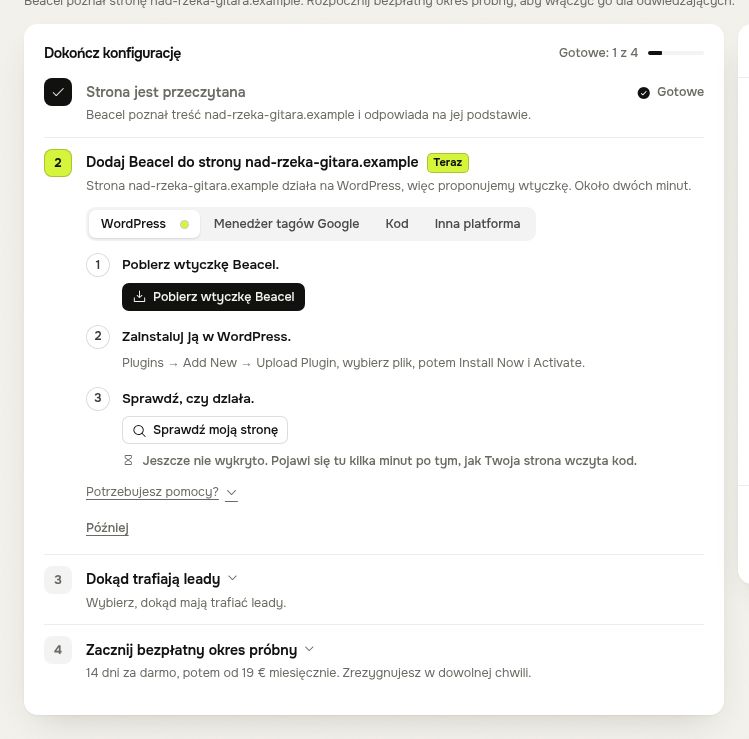
Kroki konfiguracji w zakładce Przegląd pokazują sposób dopasowany do Twojej strony: Beacel rozpoznaje strony zrobione w WordPressie, Wix, Squarespace, Webflow, Shopify i Hostingerze, a dla pozostałych proponuje Menedżer tagów Google albo sam kod. Gdy kod jest już na Twojej stronie, kliknij przycisk Sprawdź moją stronę. Wynik może pojawić się dopiero kilka minut po tym, jak Twoja strona pierwszy raz wczyta kod. Instrukcje krok po kroku dla każdego kreatora stron: Dodaj asystenta do swojej strony.
5. Wybierz, dokąd mają trafiać leady
Gdy odwiedzający zostawi imię oraz telefon lub e-mail, Beacel od razu przesyła Ci lead: e-mailem, przez Telegram albo do innego narzędzia. Ustaw to w kroku Dokąd trafiają leady albo później w zakładce Powiadomienia. Zobacz: Powiadomienia o leadach.
Masz pytania?
Napisz na adres hello@beacel.com.