Powiadomienia o leadach
Gdy odwiedzający zostawi imię oraz telefon lub e-mail, Beacel w ciągu kilku sekund przesyła Ci lead, tak aby można było oddzwonić, póki klient jest jeszcze zainteresowany.
Nazwy menu i przycisków są podane tak, jak widać je w angielskiej wersji usługi. Jeśli Twoje konto działa w innym języku, te same słowa mogą wyglądać inaczej.
Dokąd trafiają leady
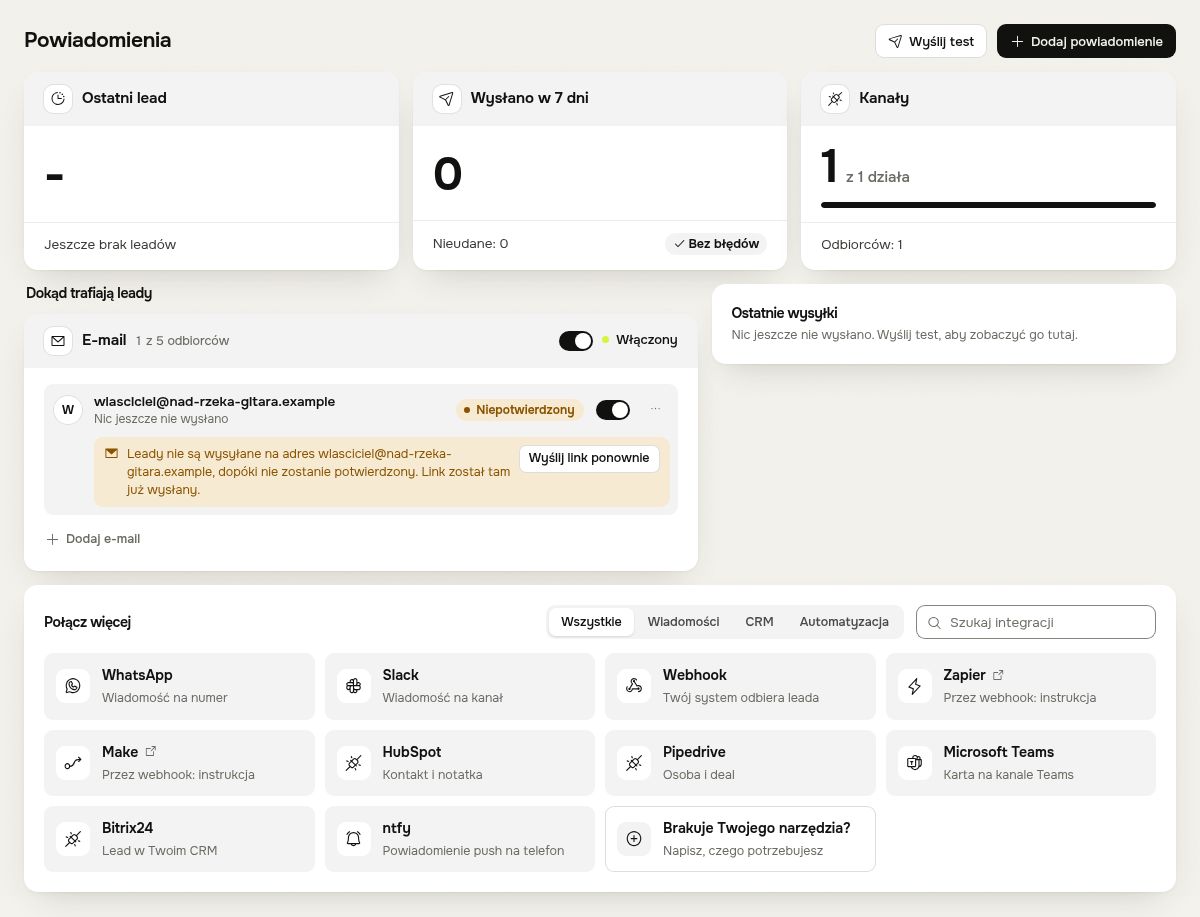
Otwórz zakładkę Powiadomienia. W sekcji Dokąd trafiają leady widzisz wszystkie miejsca, do których wysyłane są leady: każde ze swoimi odbiorcami i przełącznikiem, którym je włączasz lub wyłączasz. Przyciskiem Dodaj powiadomienie dodasz kolejne.
| Dokąd | Plany |
|---|---|
| Telegram | Każde konto, od pierwszego dnia |
| Każdy plan i bezpłatny okres próbny (przed okresem próbnym: tylko adres Twojego konta) | |
| ntfy | Każdy plan i bezpłatny okres próbny |
| WhatsApp, Slack, Microsoft Teams, Bitrix24, Webhook, HubSpot, Pipedrive | Pro i Agency |
Każdy kanał może mieć do 5 odbiorców, na przykład pięć adresów e-mail.
Telegram
Telegram to najszybszy sposób: lead przychodzi jako wiadomość na Twój telefon.
- Kliknij przycisk Połącz Telegram (w krokach konfiguracji w zakładce Przegląd albo na karcie Telegram w zakładce Powiadomienia). Na telefonie otworzy się Telegram, a na komputerze zobaczysz kod QR do zeskanowania telefonem.
- W Telegramie naciśnij Start. Beacel odpowie tam, że połączenie działa.
- Aby wysyłać leady także innej osobie, kliknij Dodaj odbiorcę na karcie Telegram: zobaczysz link i kod QR dla tej osoby. Każdy link działa dla jednej osoby.
Dodaj adres przyciskiem Dodaj e-mail. Na każdy adres inny niż adres Twojego konta najpierw wysyłamy link potwierdzający: leady trafiają tam dopiero po otwarciu linku, więc przez literówkę nie dostanie ich nikt obcy. Do tego czasu adres jest oznaczony jako niepotwierdzony, a obok jest przycisk, który wysyła link ponownie.
Microsoft Teams
Teams pokazuje każdy lead jako kartę na wybranym przez Ciebie kanale. Potrzebny jest firmowy lub szkolny plan Microsoft 365 z Teams. Nie sprawdzaliśmy tego z bezpłatną wersją Teams, więc tam może nie działać.
- W Teams otwórz kanał, który ma dostawać leady. Obok jego nazwy kliknij ... i wybierz Workflows.
- Wybierz szablon Send webhook alerts to a channel, potem wskaż zespół i kanał i zapisz przepływ pracy.
- Teams pokaże długi adres internetowy tego przepływu. Skopiuj go.
- W Beacel kliknij Dodaj powiadomienie, wybierz Microsoft Teams, wklej adres w polu URL webhooka Workflows i kliknij Dodaj powiadomienie.
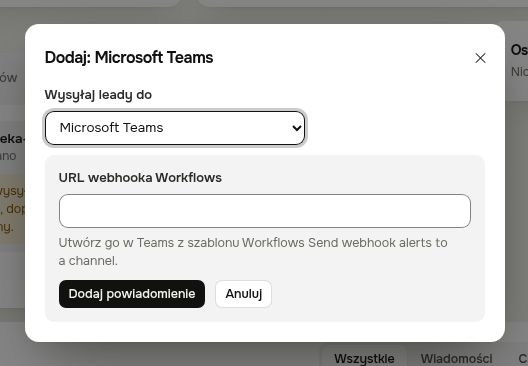
Beacel przyjmuje tylko adresy utworzone przez Workflows. Jeśli Twój adres zostanie odrzucony, utwórz przepływ pracy z powyższego szablonu jeszcze raz i skopiuj adres w całości.
Bitrix24
Każdy nowy lead staje się wpisem w Twoim CRM Bitrix24, z imieniem, danymi kontaktowymi i tym, czego chce odwiedzający. Działa z kontem Bitrix24 w chmurze, a nie z Bitrix24 zainstalowanym na Twoim własnym serwerze.
- W Bitrix24 otwórz Developer resources, potem Other, potem Inbound webhook. Jeśli nie widzisz Inbound webhook, zapytaj administratora Bitrix24 albo sprawdź swój plan Bitrix24.
- Nadaj webhookowi uprawnienie CRM i kliknij Create.
- Skopiuj adres webhooka. Wygląda tak:
https://<portal>.bitrix24.<tld>/rest/<user>/<code>/i kończy się po kodzie, bez niczego za nim. - W Beacel kliknij Dodaj powiadomienie, wybierz Bitrix24, wklej adres w polu URL przychodzącego webhooka i kliknij Dodaj powiadomienie.
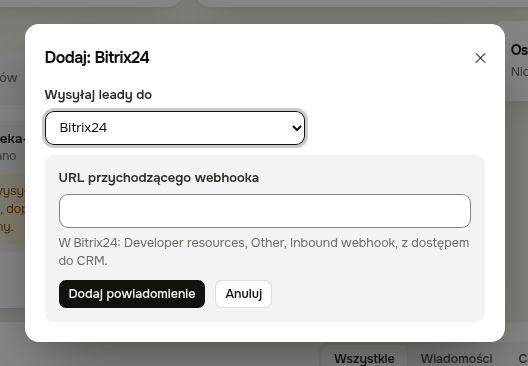
Przycisk Wyślij test u góry zakładki pomija Bitrix24. Test w samym wierszu Bitrix24 tworzy prawdziwy lead w Twoim CRM, który potem usuwasz.
ntfy
ntfy to bezpłatna aplikacja, która pokazuje każdy lead jako powiadomienie na telefonie, na iPhonie i na Androidzie. Nie potrzebujesz konta. Powiadomienia pokazują ikonę ntfy, a nie Beacel.
- Zainstaluj aplikację ntfy z App Store lub Google Play.
- W Beacel kliknij Dodaj powiadomienie, wybierz ntfy i kliknij Dodaj powiadomienie. Karta ntfy pokaże teraz Twój temat.
- W aplikacji ntfy otwórz Settings, potem Default server i wpisz
https://notify.beacel.com. - Dotknij +, wklej swój temat (kliknij Kopiuj na karcie, żeby go skopiować) i dotknij Subscribe.
- Gdy telefon zapyta, zezwól na powiadomienia.
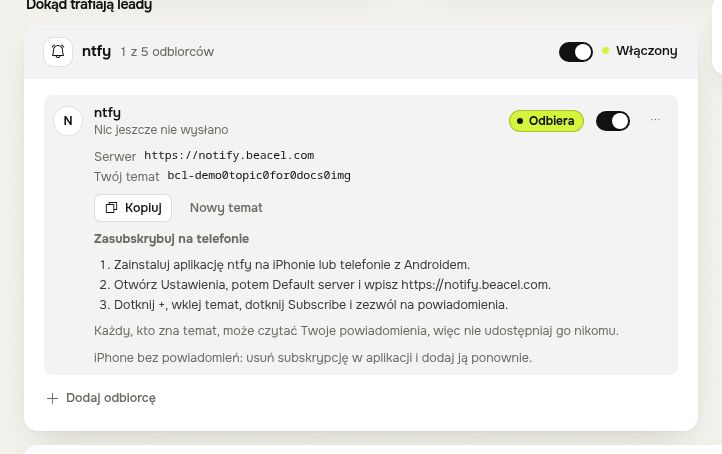
Temat jest jedynym sekretem. Każdy, kto go zna, może czytać Twoje powiadomienia, więc nikomu go nie udostępniaj. Jeśli temat wyciekł, kliknij Nowy temat na karcie: stary temat przestanie działać od razu, a na telefonie zasubskrybujesz nowy.
Tytuł powiadomienia to Nowe zapytanie:
i imię odwiedzającego (gdy nie podał imienia, po prostu Nowe zapytanie
), a pod nim to, czego chce, oraz podane przez niego dane kontaktowe. Jest przycisk otwierający lead w Beacel, a gdy odwiedzający zostawił numer telefonu lub adres e-mail, także przyciski do zadzwonienia i napisania.
Jeśli temat jest zasubskrybowany, a na iPhonie nie przychodzą powiadomienia, subskrypcja została prawdopodobnie utworzona, zanim telefon skonfigurował powiadomienia dla aplikacji, a wtedy pojawiają się one dopiero po otwarciu aplikacji. Usuń subskrypcję w aplikacji i dodaj ją ponownie z tym samym tematem.
Jak wygląda powiadomienie o leadzie
Ten sam lead w każdym kanale (Telegram pokazuje nazwy pól pogrubione):
Nowy lead ze strony twoja-firma.example

Imię: Marta K.
Kontakt: +48 500 000 000
Czego chce: Lekcja próbna
Szczegóły: Nasz syn ma 7 lat. Czy może zacząć we wrześniu?
Język: Polski

Otwórz rozmowę: https://beacel.com/dashboard#conversations
Kliknij Wyślij test u góry zakładki, aby wysłać sobie testowy lead i zobaczyć, jak przychodzi.
Gdy powiadomienie nie przychodzi
Zakładka pokazuje, ile powiadomień wysłano w ciągu ostatnich 7 dni i ile wysyłek się nie powiodło, oraz listę ostatnich wysyłek. Sprawdź, czy przełącznik kanału i przełącznik odbiorcy są włączone, czy adres e-mail jest potwierdzony, i zajrzyj do folderu ze spamem. Programista, który chce odbierać leady we własnym systemie, może użyć webhooka.
Masz pytania?
Napisz na adres hello@beacel.com.