Уведомления о заявках
Когда посетитель оставляет имя и телефон или e-mail, Beacel за несколько секунд присылает вам заявку, чтобы вы успели перезвонить, пока человеку ещё интересно.
Названия меню и кнопок указаны так, как они выглядят в английской версии сервиса. Если ваш аккаунт работает на другом языке, те же слова могут выглядеть иначе.
Куда приходят заявки
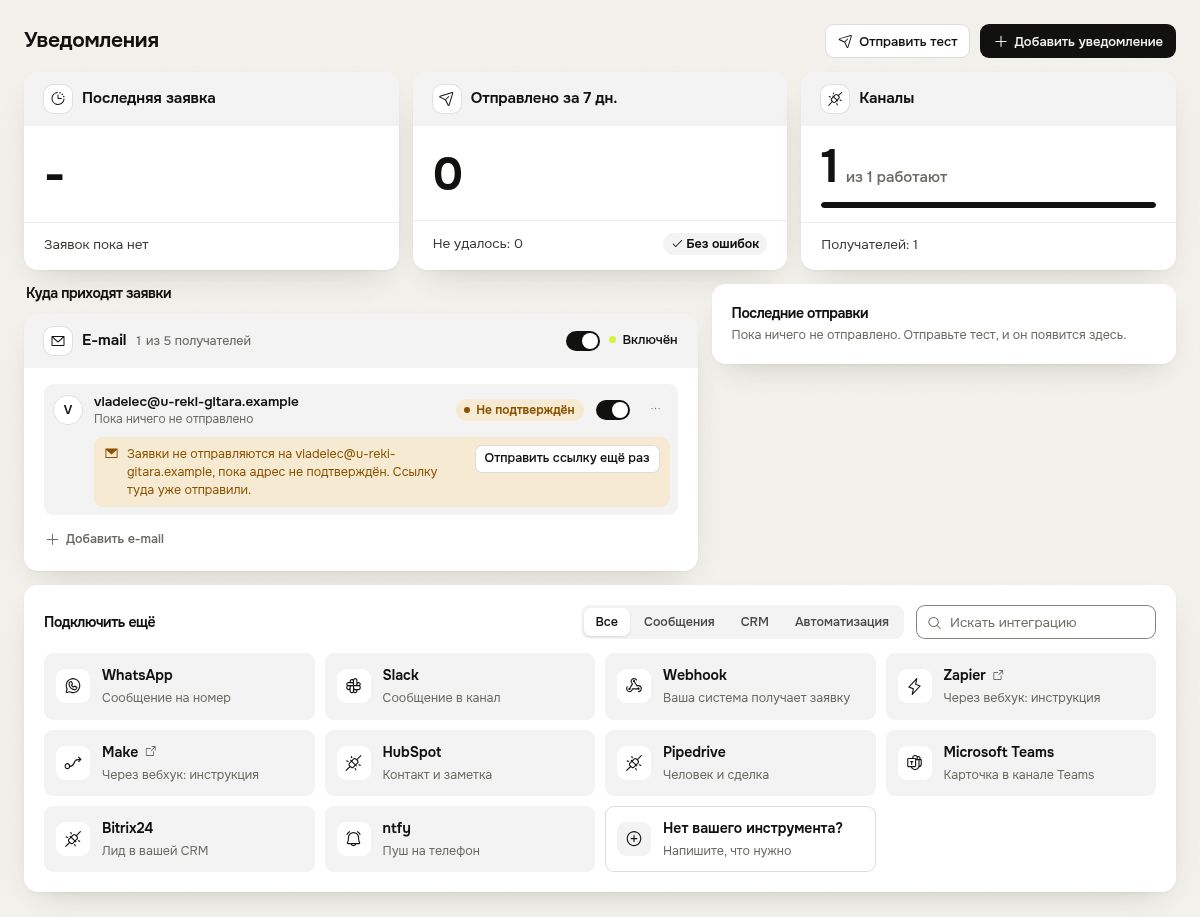
Откройте вкладку Уведомления. В разделе Куда приходят заявки видны все места, куда отправляются заявки: у каждого свои получатели и переключатель, которым его включают и выключают. Кнопка Добавить уведомление добавляет ещё одно.
| Куда | Тарифы |
|---|---|
| Telegram | Любой аккаунт, с первого дня |
| Любой тариф и бесплатный пробный период (до пробного периода: только адрес вашего аккаунта) | |
| ntfy | Любой тариф и бесплатный пробный период |
| WhatsApp, Slack, Microsoft Teams, Bitrix24, Webhook, HubSpot, Pipedrive | Pro и Agency |
У каждого вида может быть до 5 получателей, например пять адресов e-mail.
Telegram
Быстрее всего через Telegram: заявка приходит сообщением на ваш телефон.
- Нажмите кнопку Подключить Telegram (в шагах настройки во вкладке Обзор или на карточке Telegram во вкладке Уведомления). На телефоне откроется Telegram, а на компьютере появится QR-код, который нужно отсканировать телефоном.
- В Telegram нажмите Start. Beacel ответит там же, что подключение готово.
- Чтобы отправлять заявки ещё кому-то, нажмите Добавить получателя на карточке Telegram: появятся ссылка и QR-код для этого человека. Каждая ссылка работает для одного человека.
Добавьте адрес кнопкой Добавить e-mail. На любой адрес, кроме адреса вашего аккаунта, сначала уходит письмо со ссылкой для подтверждения: заявки приходят туда только после того, как ссылку откроют, так что из-за опечатки их не получит посторонний. До тех пор адрес показан как неподтверждённый, а рядом есть кнопка, которая отправляет ссылку ещё раз.
Microsoft Teams
Teams показывает каждую заявку карточкой в выбранном вами канале. Нужен рабочий или учебный тариф Microsoft 365 с Teams. С бесплатной версией Teams мы это не проверяли, поэтому там может не работать.
- В Teams откройте канал, в который должны приходить заявки. Рядом с его названием нажмите ... и выберите Workflows.
- Выберите шаблон Send webhook alerts to a channel, затем укажите команду и канал и сохраните рабочий процесс.
- Teams покажет длинный веб-адрес этого процесса. Скопируйте его.
- В Beacel нажмите Добавить уведомление, выберите Microsoft Teams, вставьте адрес в поле URL вебхука Workflows и нажмите Добавить.
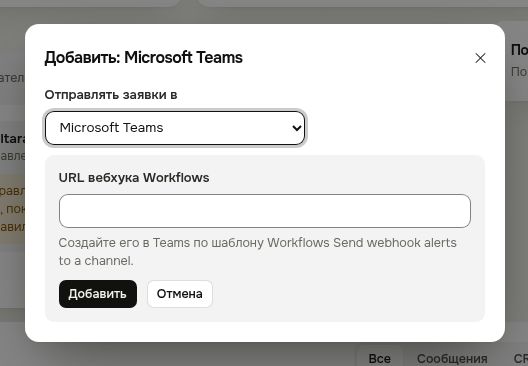
Beacel принимает только адреса, созданные в Workflows. Если ваш адрес отклонён, создайте процесс по шаблону выше заново и скопируйте адрес целиком.
Bitrix24
Каждая новая заявка становится лидом в вашей CRM Bitrix24: с именем, контактами и тем, что нужно посетителю. Работает с облачным аккаунтом Bitrix24, но не с Bitrix24, установленным на вашем собственном сервере.
- В Bitrix24 откройте Developer resources, затем Other, затем Inbound webhook. Если Inbound webhook не видно, спросите администратора Bitrix24 или проверьте свой тариф Bitrix24.
- Дайте вебхуку право CRM и нажмите Create.
- Скопируйте адрес вебхука. Адрес выглядит так:
https://<portal>.bitrix24.<tld>/rest/<user>/<code>/и заканчивается после кода, за ним ничего нет. - В Beacel нажмите Добавить уведомление, выберите Bitrix24, вставьте адрес в поле URL входящего вебхука и нажмите Добавить.
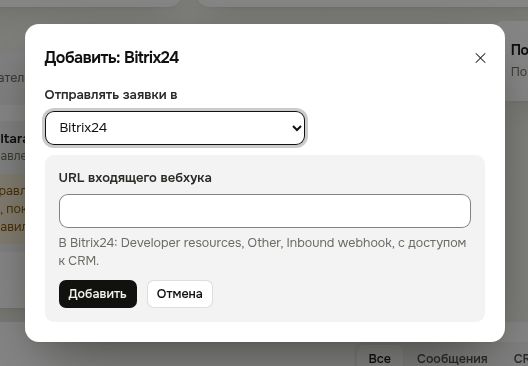
Кнопка Отправить тест вверху вкладки пропускает Bitrix24. Тест в самой строке Bitrix24 создаёт настоящий лид в вашей CRM, который потом нужно удалить.
ntfy
Бесплатное приложение ntfy показывает каждую заявку уведомлением на телефоне, на iPhone и на Android. Аккаунт не нужен. В уведомлениях виден значок ntfy, а не Beacel.
- Установите приложение ntfy из App Store или Google Play.
- В Beacel нажмите Добавить уведомление, выберите ntfy и нажмите Добавить. На карточке ntfy появится ваша тема.
- В приложении ntfy откройте Settings, затем Default server и введите
https://notify.beacel.com. - Нажмите +, вставьте свою тему (чтобы скопировать её, нажмите Копировать на карточке) и нажмите Subscribe.
- Когда телефон спросит, разрешите уведомления.
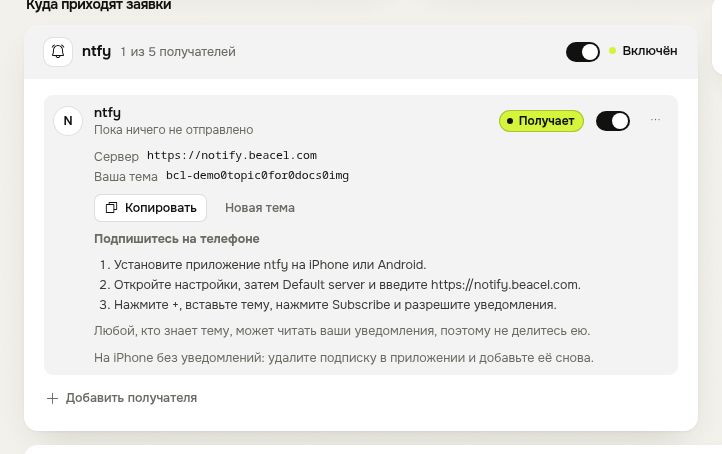
Единственный секрет здесь это тема. Любой, кто её знает, может читать ваши уведомления, поэтому никому её не передавайте. Если тема стала известна другим, нажмите Новая тема на карточке: старая тема перестанет работать сразу, а на телефоне вы подпишетесь на новую.
Заголовок уведомления: Новая заявка:
и имя посетителя (если имени нет, просто Новая заявка
), а под ним то, что ему нужно, и оставленные им контакты. Есть кнопка, которая открывает заявку в Beacel, а если посетитель оставил телефон или адрес e-mail, то ещё и кнопки позвонить и написать.
Если вы подписались, но на iPhone уведомления не приходят, вероятно, подписка была создана до того, как телефон настроил уведомления для приложения, и тогда они появляются только при открытии приложения. Удалите подписку в приложении и добавьте её снова с той же темой.
Как выглядит уведомление о заявке
Одна и та же заявка в любом канале (Telegram выделяет названия полей жирным):
Новая заявка с сайта vash-biznes.example

Имя: Мария К.
Контакт: +7 900 000-00-00
Что нужно: Пробный урок
Подробности: Нашему сыну 7 лет. Можно ли начать в сентябре?
Язык: Русский

Открыть диалог: https://beacel.com/dashboard#conversations
Нажмите Отправить тест вверху вкладки, чтобы отправить себе тестовую заявку и увидеть, как она приходит.
Если уведомление не приходит
Вкладка показывает, сколько уведомлений отправлено за последние 7 дней и сколько из них отправить не удалось, а также список недавних отправок. Проверьте, включены ли переключатели канала и получателя, подтверждён ли адрес e-mail, и загляните в папку со спамом. Разработчик, которому нужны заявки в собственной системе, может использовать вебхук.
Есть вопросы?
Пишите на hello@beacel.com.