Быстрый старт
От адреса сайта до чат-ассистента, который отвечает вашим посетителям и присылает вам их контакты: пять шагов, и для большинства хватит одного нажатия.
1. Вставьте адрес своего сайта
После регистрации Beacel просит только одно: адрес вашего сайта. Введите его так же, как в браузере, например yourbusiness.com, и нажмите кнопку Прочитать сайт.
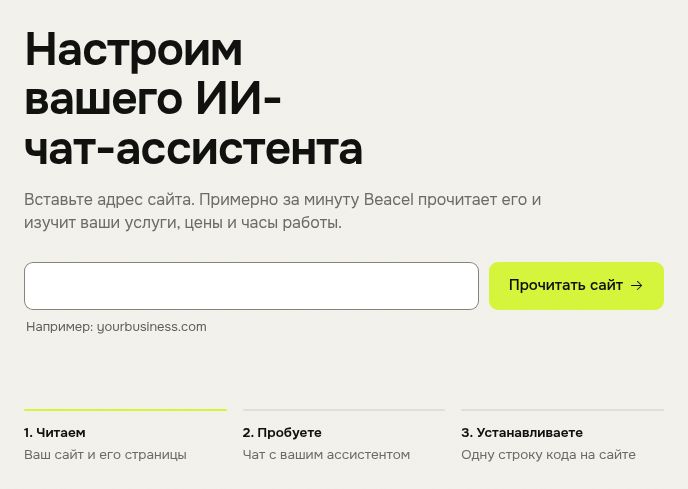
Если Beacel находит сайт, но не может его прочитать, вы увидите причину и варианты Повторить и Напишите нам. Первое чтение нового сайта ничего не стоит, так что можно просто попробовать ещё раз.
2. Проверьте, что узнал Beacel
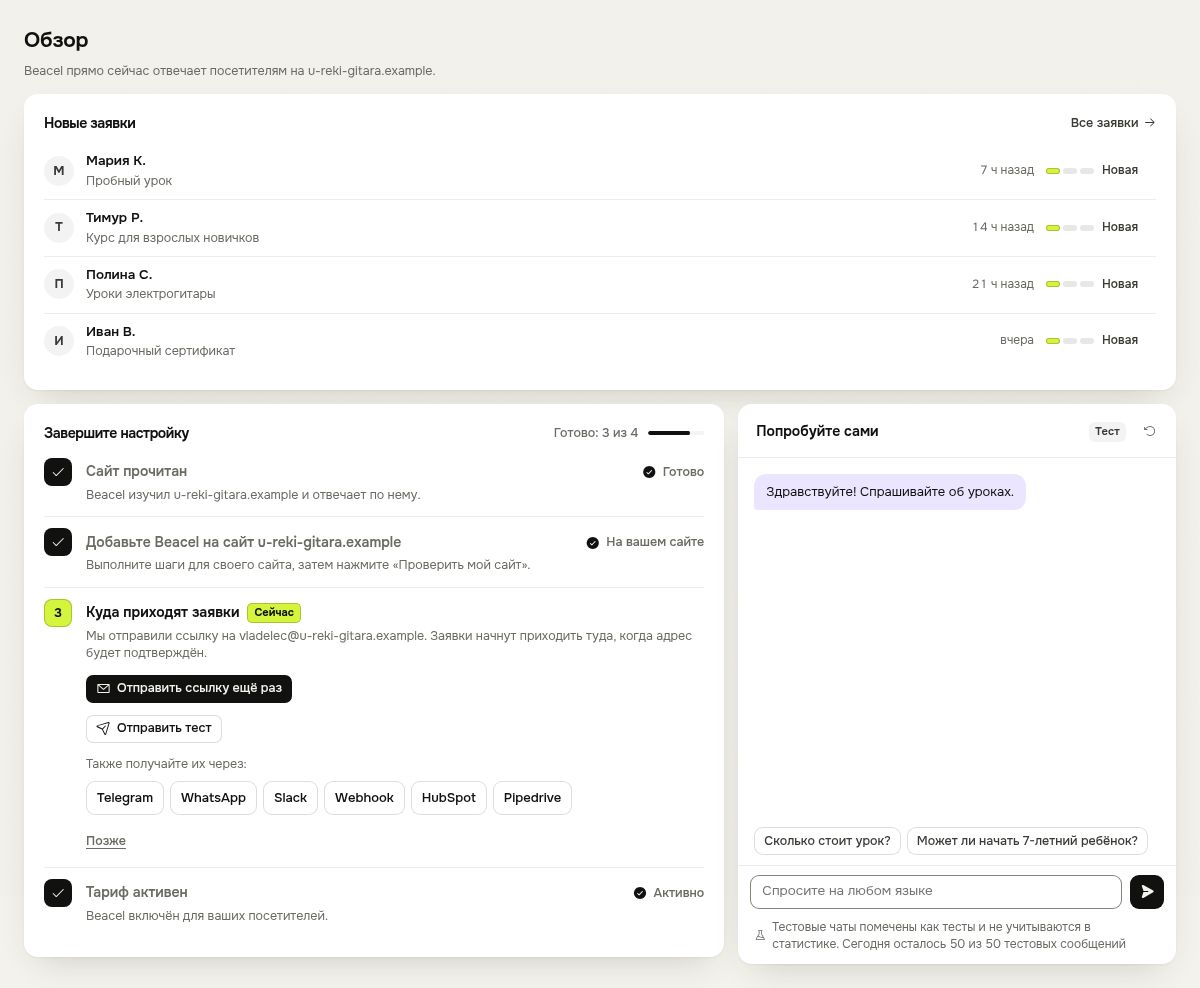
Когда чтение закончится, откроется вкладка Обзор. Всё, что ассистент знает о вашем бизнесе (услуги, цены, часы работы, контакты), собрано во вкладке База знаний, там же можно добавить свои ответы. См. Обучите ассистента.
3. Проверьте ассистента сами
В окне Попробуйте сами во вкладке Обзор вы говорите со своим ассистентом. Спрашивайте о том же, о чём спрашивают ваши клиенты: о ценах, часах работы, может ли начать 7-летний ребёнок?
Спрашивайте на любом языке: ассистент отвечает на языке вопроса. Тестовые сообщения помечены как тесты и не учитываются в статистике.
С тарифом или в бесплатном пробном периоде можно отправить 50 тестовых сообщений в день, а с бесплатным аккаунтом 20.
4. Установите ассистента на свой сайт
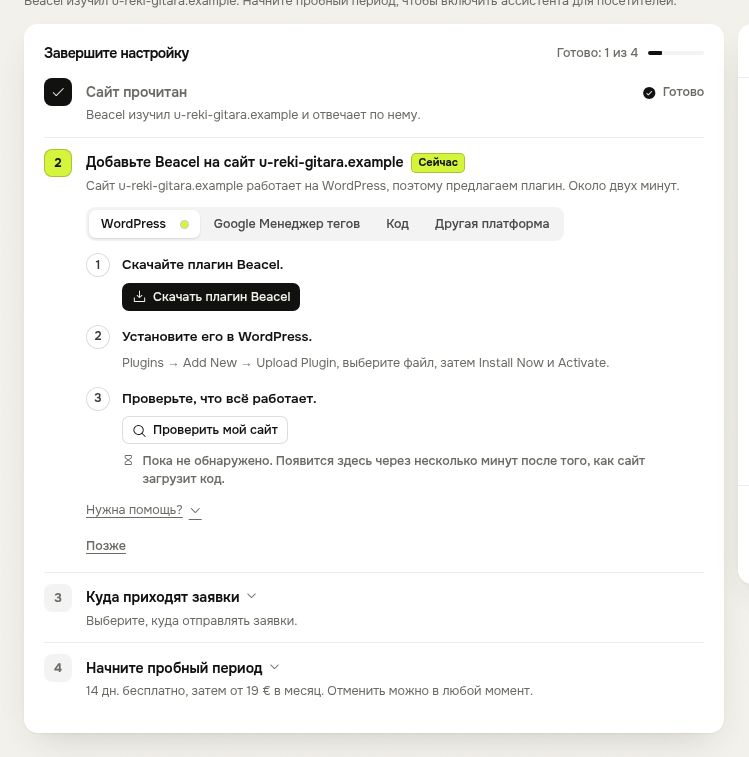
Шаги настройки во вкладке Обзор показывают способ, который подходит вашему сайту: Beacel распознаёт сайты на WordPress, Wix, Squarespace, Webflow, Shopify и Hostinger, а для остальных предлагает Google Менеджер тегов или сам код. Когда код уже стоит на вашем сайте, нажмите кнопку Проверить мой сайт. Это может занять несколько минут после того, как сайт впервые загрузит код. Пошаговые инструкции для каждого конструктора сайтов: Установка на сайт.
5. Выберите, куда будут приходить заявки
Когда посетитель оставляет имя и телефон или e-mail, Beacel сразу пересылает заявку вам: по e-mail, в Telegram или в другой инструмент. Настройте это на шаге Куда приходят заявки или позже во вкладке Уведомления. См. Уведомления о заявках.
Есть вопросы?
Пишите на hello@beacel.com.