Leady i eksport
Każdy odwiedzający, który zostawi swoje dane, staje się leadem w zakładce Leady. W tej samej chwili dostajesz powiadomienie (zobacz: Powiadomienia o leadach), a w tej zakładce śledzisz, co się z leadami dzieje.
Lista
Każdy lead pokazuje, kto się zgłosił, czego chce, w jakim języku napisał i kiedy. Kliknij lead, aby zobaczyć, co odwiedzający napisał własnymi słowami, zadzwonić lub napisać do niego i dodać notatki.
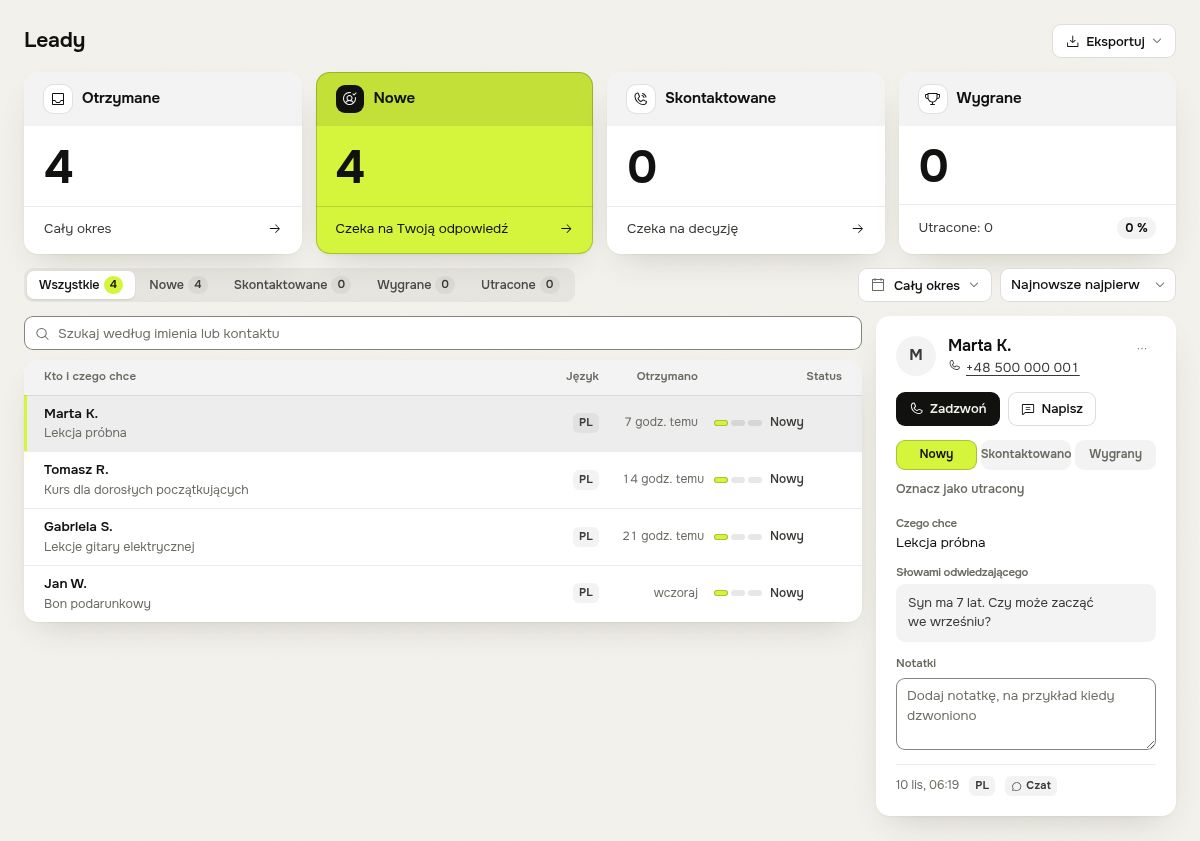
Lead przechodzi przez cztery statusy: Nowy, Skontaktowano, Wygrany i Utracony. Status ustawisz w otwartym leadzie; wiersz nad tabelą filtruje leady według statusu.
Okres
Przycisk okresu nad tabelą decyduje, które leady widzisz: Cały okres, Dzisiaj, 7 dni, 30 dni, Ten miesiąc, Poprzedni miesiąc, Ten rok, Poprzedni rok albo Wybierz dni w kalendarzu.
Kolejność
Obok wybierz kolejność: Najnowsze najpierw, Najstarsze najpierw albo Według imienia.
Eksport
Kliknij Eksportuj i wybierz CSV, Excel albo JSON. Plik zawiera leady, które tabela pokazuje w tej chwili, z uwzględnieniem wybranego statusu, okresu, wyszukiwania i przełącznika leadów testowych, najwyżej 500 najnowszych.
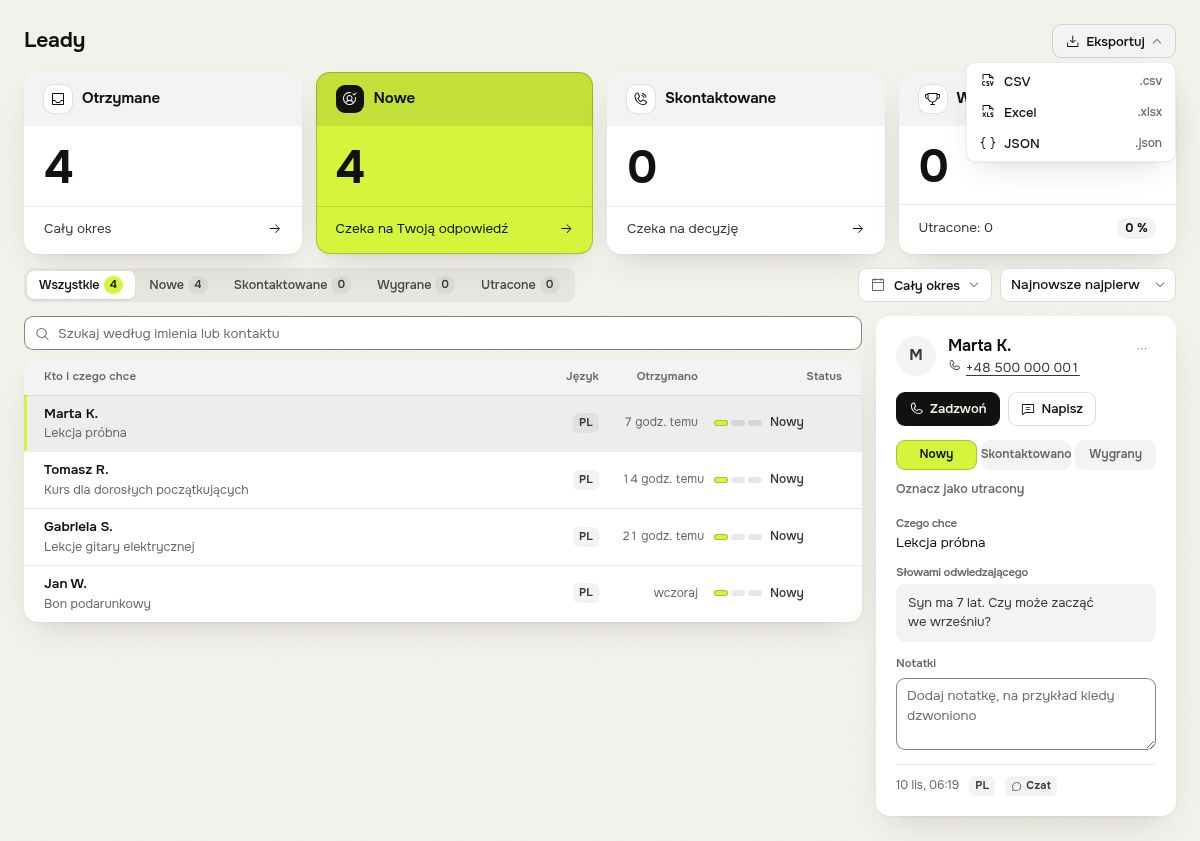
W plikach CSV i Excel każdy lead to jeden wiersz z kolumnami: Data, Imię, Telefon, E-mail, Kontakt (tak, jak wpisał go odwiedzający), Zainteresowanie, Szczegóły, Język, link do rozmowy, status, Twoje notatki i Źródło. JSON zawiera te same pola z angielskimi nazwami i datami w formacie ISO. Pliki Excel otworzysz w programach Excel, Numbers i Google Sheets; CSV pasuje do każdego innego narzędzia.
Zegar 12- lub 24-godzinny
Godziny w leadach i rozmowach są pokazywane zgodnie z ustawieniem Twojego konta: w zakładce Konto, w sekcji Preferencje, znajdź ustawienie Format godziny i wybierz 24 godz. albo 12 godz..
Masz pytania?
Napisz na adres hello@beacel.com.